【烽巢網】

我從來都不是Android的超級粉絲,每次我想要換掉iPhone的時候,我都很沮喪。我買的每一款Android手機都有不同的用戶界面,導航笨拙,動畫不達標,而且整體不夠精致。雖然我最近測試的Galaxy Note 10在一些UI元素上做得稍好一些,但它的指紋閱讀器、bloatware和強制Bixby集成功能仍然讓我感到不滿意。我現在已經使用谷歌的Pixel 4將近一周了,它給了我希望,Android正朝著正確的方向前進。
谷歌在Pixel 4上做了很多事情來吸引像我這樣的iPhone用戶。作為Android 10的一部分,基本的導航機制已經默認切換為手勢。這幾乎與兩年前蘋果從webOS借鑒來為iPhone X帶來的功能完全相同。你在一個很小的白色工具條上向上滑動就可以回家,然后在上面滑動就可以快速切換應用程序。如果你向上滑動并按住,甚至會有一個任務切換界面。
除了這些新的手勢,谷歌還推出了自己的Face ID版本。在我的測試中,我發現它非常可靠和快速。實際上,它比面部識別功能更好,因為它能自動繞過鎖定屏幕,讓你直接進入手機,而無需觸摸顯示屏。甚至還有一個屏幕注意力功能(你必須啟用它),如果你在看屏幕,它會阻止屏幕進入睡眠狀態。
谷歌的面部解鎖功能比我在其他安卓手機上發現的任何面部掃描功能都要更好地融入了安卓系統。它支持谷歌支付、網站,甚至1Password等第三方應用。它可能只支持少數幾個應用程序,但它比我以前不得不對付的許多挑剔的指紋識別器要無縫得多。很像面部識別,它只是工作。
谷歌內置的核心安卓應用程序也遠遠優于蘋果的iOS系統。谷歌瀟灑地安排我的照片照片,Chrome的同步瀏覽我做在我的臺式電腦,谷歌地圖真的讓我在倫敦維多利亞,而不是在澳大利亞維多利亞,我不需要說任何關于內置郵件客戶機的狀態在iOS 13。
所有這些改進都給了我希望,我可以很快完全轉向Android,但也有大量的煩惱,仍然讓我懷疑。新的導航系統在很多應用程序中都運行良好,但顯然有很多應用程序還沒有準備好。我每天都用Slack,在和同事聊天的時候點擊回帖效果很好。但當我試圖通過滑動來獲得導航欄時(就像我在iOS上做的那樣),它會立刻把我從應用中拉出來。
谷歌已經實現了向右滑動作為一個通用的后退按鈕,但是像Gmail這樣的應用程序使用這些邊緣手勢來打開滑出菜單。在過去的一周中,我已經被這個弄糊涂了很多次,這是一個非常令人沮喪的體驗,尤其是如果你已經習慣了iOS中的手勢操作。
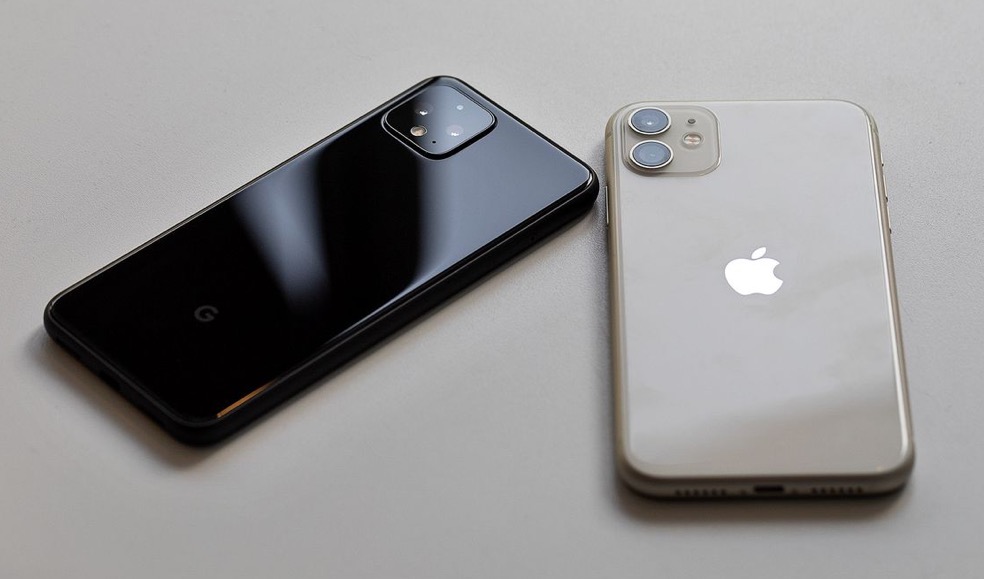
蘋果也沒有完全解決導航回應用程序的問題;在iOS系統中,這些難看的文字會出現在應用程序的左上角,幫助你導航回去。它不是很理想,但我更喜歡它在屏幕上滑動并退出應用程序,而不是側邊欄。使用手勢在應用程序中進行滑動確實節省了我瀏覽應用程序的時間,我希望Android也能做到這一點。
Android的很多地方也存在一定程度的不一致性,這讓它感覺不如iOS那么優雅。我可以在Android上瀏覽照片應用程序,點擊一張照片,然后向下滑動讓它消失,但如果我從相機上拍了一張照片,然后看照片的預覽,向下滑動什么也做不了。在很多應用程序中,比如Play Store、Phone和Camera,導航按鈕都放在屏幕的底部,以便于訪問。在Chrome中,它們被放置在安卓系統的頂部,但即使是在iOS系統中,Chrome也會把它們放在離你拇指更近的地方,放在顯示屏的底部。有些餐廳有漢堡菜單和導航按鈕,就好像谷歌的團隊之間沒有交流,也沒有達成統一的努力。
在其他地方,確實是一些小事情讓我對Android敬而遠之,你可能會嘲笑我甚至注意到它們。當我在Chrome中滑動到頁面底部時,它就會突然停止。沒有微妙的反彈動畫或任何東西表明我可能已經到達頁面的結尾。在Android的Twitter中,我向下拉刷新,沒有橡皮帶效果或任何類似像樣的動畫,只是一個無聊的加載循環。
考慮到我可以在Android 10的主應用程序啟動器上做同樣的事情,而且會有輕微的反彈,這兩個都是奇怪的遺漏。Android中有很多這樣的不一致的例子,我不會一一列舉,但是如果你習慣了iOS中流暢的動畫,你會覺得你錯過了一些東西。

在整個Android系統中也缺乏聰明的觸覺技術。在我的iPhone上,我可以在Outlook等應用程序中刷新,手機會有細微的震動,讓我知道手機正在搜索新郵件。Android有這個功能,當你在照片應用程序中按下選擇圖片或向下滑動進入通知,但它并沒有在應用程序中廣泛實現。
這種不一致性部分來自于應用程序開發人員,他們常常覺得Android應用程序與iOS應用程序相比缺乏完善和愛。即使是Twitter也只有基本的暗模式,而不是iOS上的全黑“熄燈”模式。像WhatsApp這樣的應用程序在iOS上感覺完全不同,因為它們顯然試圖遵守一些在這個現代Android 10時代已經過時的Android規范。
我很樂意看到谷歌關注用戶體驗的所有這些部分。很明顯,蘋果正在努力與iPhone相匹配。但如果你打算徹底改變你在觸摸屏操作系統上的導航方式,那么你需要與開發者進行更大的、更協調的努力。
在我考慮轉換之前,這種努力還需要擴展到硬件上。像素手機的邊框一直讓我很不舒服,像素4的額頭也好不到哪里去。值得慶幸的是,整體的構建質量比前幾年有所提高,新的橙色確實流行起來。不過,谷歌在Pixel 4的電池續航時間上有所退步,考慮到iPhone 11的改進,這尤其令人遺憾。
在我考慮更換之前,我還希望能看到一款與android兼容的智能手表。我把蘋果手表和我的iPhone搭配在一起使用,但仍然沒有我認真考慮過的競爭對手。(Galaxy Watch Active 2也很接近,但要獲得最佳體驗,你真的需要使用三星手機。)既然你不能在安卓系統上使用Apple Watch,我覺得自己有點被蘋果的生態系統束縛住了。我也使用AirPods,它很幸運,因為Pixel 4沒有提供任何耳機或適配器。
盡管谷歌在這里面臨著所有的挑戰,但在過去的一周中,我真的很喜歡使用Pixel 4。這是我第一次真心實意地考慮使用Android系統的時間超過一兩周。作為一名Windows用戶,我真的很想改用Android,因為微軟越來越專注于讓Android和Windows更好地協同工作。你的手機帶來了Windows和Android之間的集成,就像蘋果在iOS和macOS之間提供的那樣。谷歌無疑是在彌合Android和iOS之間的差距,在我做出大的跳躍之前,我將繼續檢查,看看它是否進一步縮小。
]]>【烽巢網】
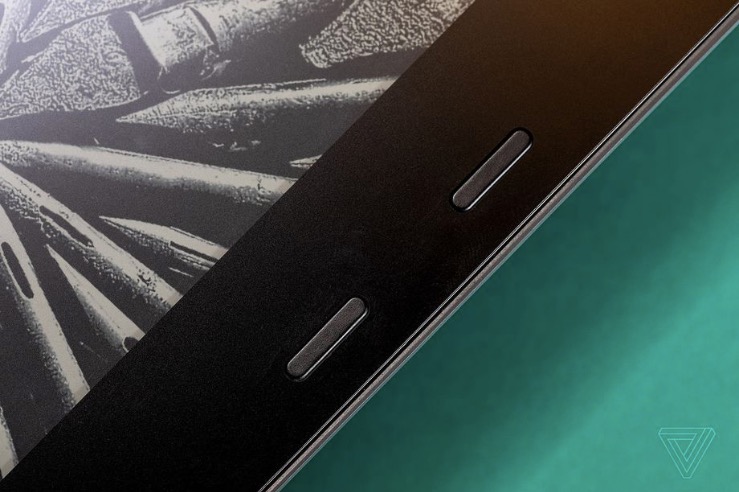
在今天的數字時代,有時感覺硬件已經讓位于驅動設備的軟件。“月度按鈕”是一項月度調查,調查對象是新舊設備上的一些按鈕和開關,旨在了解我們如何在物理和觸覺層面與設備互動。
你如何讓平板電腦感覺像一本書?
多年來,亞馬遜(Amazon)一直在通過其Kindle系列產品逐步解決這個問題。Kindle試圖提供一種與老式紙張和墨水一樣好的閱讀體驗,如果不是更好的話。
亞馬遜(Amazon)的現代Kindle硬件中最好的一直是“綠洲”(Oasis):這不僅是因為它的高分辨率屏幕或超薄設計,還因為它本身就有翻頁按鈕,可以在電子書中翻頁。
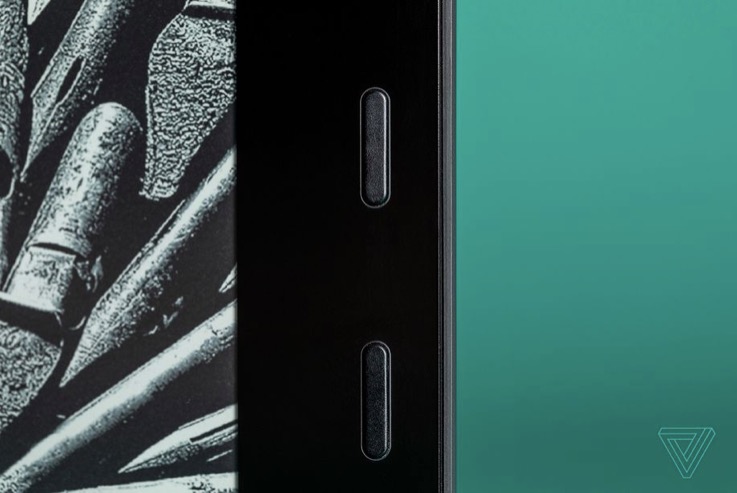
這些按鈕是一個好的電子閱讀器工作的關鍵部分,因為當涉及到實體形式時,沒有任何東西能夠真正復制一本書。當最好的電子閱讀器(尤其是亞馬遜的kindle)試圖不直接復制圖書體驗,而是將其與平板電腦的優勢相適應時,他們取得了最大的成功。雖然Kindle的顯示屏永遠不會和紙質書完全一樣,但它提供了紙質書無法提供的優勢,比如背光和可調文本。
這就引出了關鍵問題。翻頁可能是人們與書籍最重要的互動。它是我們在閱讀時向前移動的方式,或者是在開始時翻過來檢查地圖,或者在結束時檢查索引。沒有任何東西能真正復制這一點:紙張的移動、書頁的折痕和翻頁時的摩擦力都是不可能用數字技術實現的。
有些人嘗試。例如,蘋果(Apple)的圖書應用程序就可以模擬紙的擬態水平,當你點擊時,它會動畫化一個數字翻頁,但這是一種空洞的體驗。
亞馬遜不會直接復制。在kindle的前幾代產品中,該公司使用的是內置在閱讀器邊緣的按鈕,但拿起來很別扭,而且(像任何移動的按鈕一樣)可能會出現故障。因此,該公司在很大程度上放棄了這一想法,轉而轉向觸控界面,從2011年推出的Kindle touch開始。
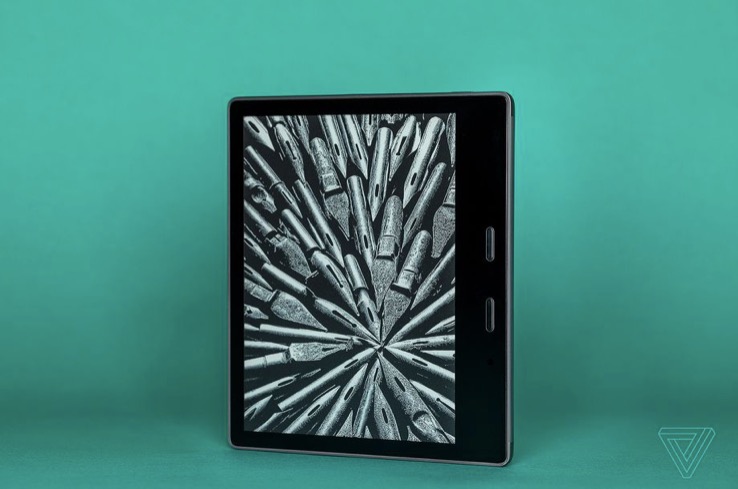
除了Oasis,亞馬遜的頂級Kindle。Oasis有翻頁按鈕,在設備的厚邊框上有一對長方形的膠囊,可以完美地置于拇指下方。就像一本真正的書一樣,按鈕讓翻頁變成了一種物理動作。你必須故意移動你的手向前或向后。這是掀開新的一頁的儀式,適應了Kindle獨特的外形因素和設計的優勢。
Amazon將翻頁按鈕濃縮到極其簡單的程度:Oasis的頂部按鈕(無論您如何握住它)將您向前移動頁面,而底部按鈕將您向后移動。這些按鈕不是電容式的(就像Kindle Voyage上的平板觸控面板),從物理角度看也不是特別出眾。沒有滑動技巧,甚至沒有按住或雙擊功能。但與第一代Kindle不同的是,它的布局并不笨拙;他們在你的手下休息,準備和等待一個簡單的拇指彎曲來翻頁。
這些按鈕在頁面之間添加了物理間隔。老實說,亞馬遜沒有把它們包括在更便宜的Kindle型號中,這是一件令人遺憾的事情,因為至少對我來說,按鍵決定了你是在瀏覽一本書,就像閱讀一篇很長的博客文章,還是在閱讀一本書。
]]>