【烽巢網】
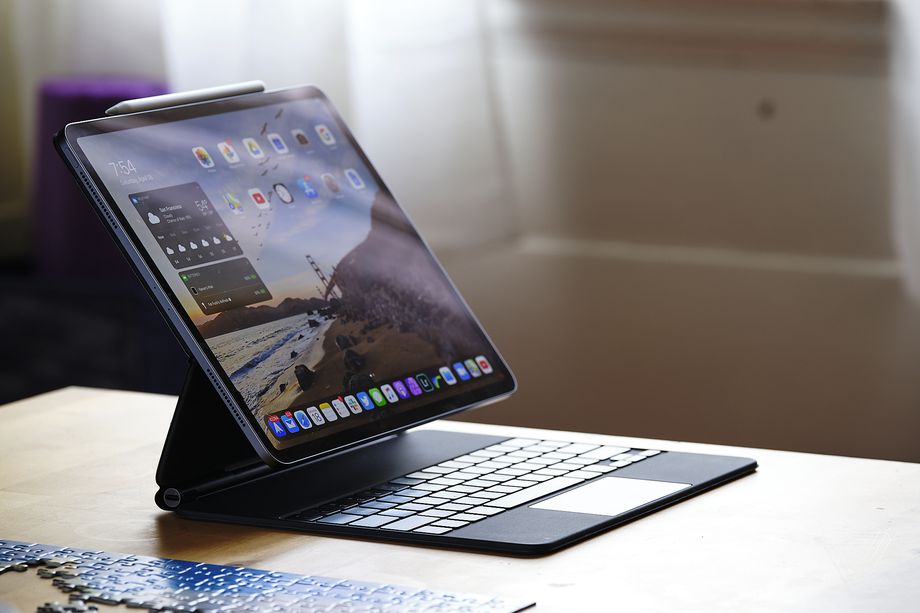
微軟今天將為其Office for iPad應用程序提供對鼠標和軌跡板的支持。這家軟件制造商今年早些時候承諾,將更新Office iPadOS應用程序,這些更新現在已經在App Store中對Word、Excel和PowerPoint進行了實時更新。
iPad Office現在允許你使用蘋果魔法鍵盤上內置的觸控板在Word、Excel和PowerPoint中的文本、照片和其他對象之間導航。和其他利用了魔法鍵盤的應用程序一樣,光標可以感知上下文,因此你可以在Word中突出顯示文本,在PowerPoint中調整圖片和圖表的大小,在Excel中選擇多個單元格。這與在PC或Mac上使用Office非常相似。

除了對鼠標和軌跡板的支持,微軟還為iPad應用程序的Office添加了更流暢的UI。Word、Excel和PowerPoint都已經刷新了啟動屏幕和功能菜單。
微軟還計劃在未來幾個月內為Excel帶來多文檔支持、更好的上下文菜單以及對云文件的離線文件支持。最新的鼠標和鍵盤支持今天開始推出,并“將在幾周內到達所有用戶”。
]]>【烽巢網】
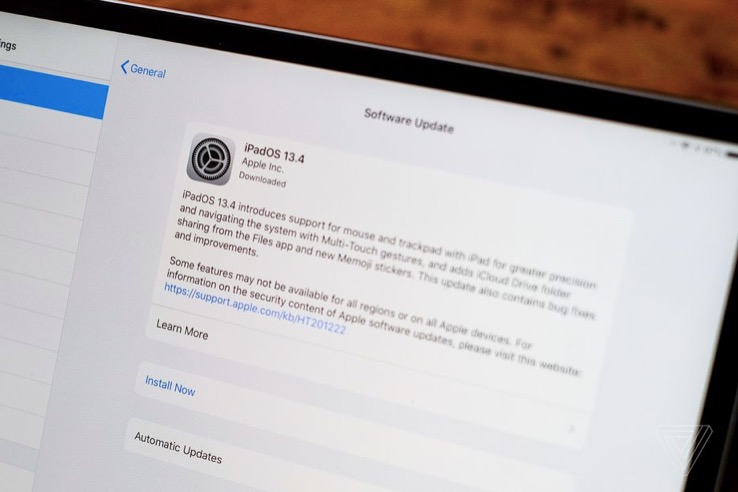
蘋果已經發布了iOS 13.4和iPadOS 13.4,它們為ipad添加了完整的鼠標和觸控板支持,iCloud驅動器文件夾共享,新的9個備忘錄貼紙,以及更多。
可以說,今天發布的產品中最大的特色是對iPad的鼠標和鍵盤支持,蘋果公司上周在發布其2020年版iPad pro和新的魔術鍵盤配件時透露了這一點。iPadOS 13.0引入了對鼠標的支持,但在iPadOS 13.4中有了顯著的變化,您可以從我的同事Dieter Bohn那里了解這篇文章中所有的變化。任何運行iPadOS 13.4的iPad都將支持這一功能,它將與蘋果的Magic Mouse 2和Magic Trackpad 2以及第三方鼠標或Trackpad兼容。
另一個受歡迎的功能是iCloud Drive文件夾共享,它允許你通過一個鏈接將文件夾分享給其他人,類似于Box或Dropbox,這樣其他人就可以訪問該文件夾中的內容,并實時看到變化。這一功能原本會在ios13系統中出現,但它被推遲到去年秋天,然后又被推遲到今年春天的某個時候。
這次更新還包括9個新的Memoji貼圖,當你查看郵件時,Mail應用中的一個更新工具欄,以及其他功能和bug修復。
]]>【烽巢網】
昨天,蘋果公司發布了一款全新的iPad Pro,以及升級版的鍵盤外殼——現在配備了觸控板。該公司還證實,它將為iPadOS提供類似筆記本電腦的觸摸板和鼠標功能,而且比一些人預期的要快。作為iPadOS 13.4更新的一部分,新的上下文感知光標和其他軌跡板/鼠標功能將于下周發布。
但你不必等到那個時候才能感受蘋果在iPad上擴展觸控板和鼠標支持的方式。更新的公測版現在正在運行中,一旦安裝完畢,如果你想測試新的多指手勢,你可以使用鼠標或類似蘋果的Magic Trackpad之類的東西。
它是上下文相關的,所以它會根據你所指向的內容轉換成你需要的工具,比如按鈕、應用程序圖標和文本。對于需要更高精確度的任務,比如構建電子表格或編輯文本,它非常適合。你也可以使用直觀的觸摸板手勢來快速瀏覽iPadOS。
最大的問題是,這與傳統的指針體驗(比如在Mac或PC上)有多接近。蘋果公司軟件副總裁克雷格·費德里吉表示,公司的目標是“將光標置于觸摸優先的環境中”。“在iPadOS 14年之前,iPad用戶可能會一直使用iPad。到目前為止,我的經驗是,它非常直觀,沒有任何惱人的驚喜。你顯然想要根據自己的喜好調整設置;并不是每個人都喜歡“自然滾動”,它可以在設置- >通用- >觸控板和鼠標中進行調整。滾動速度也可以在這里進行微調。
去年,蘋果首次在iPadOS 13中添加了基本的鼠標支持,但這只是一項基本的輔助技術,遠遠達不到最新的實現。
昨天晚些時候發布給開發人員和公測人員的iPadOS 13.4版本幾乎可以肯定是3月24日每個人都能安裝的相同的軟件版本。要獲得它,使用你想要安裝更新的iPad,用你的蘋果ID注冊蘋果的測試版程序。
之后,系統會提示您注冊您的設備并下載測試版配置文件。一旦你這樣做了,在設置中安裝beta配置文件,通過通常的軟件更新流程,你將被升級到13.4。注意:如果更新后你的主屏幕上添加了一個“反饋”應用程序,只要刪除設置中的beta配置文件,應用程序就會消失。當iPadOS的下一個版本在13.4版之后發布時,您將能夠通過正常的過程進行更新。
]]>【烽巢網】
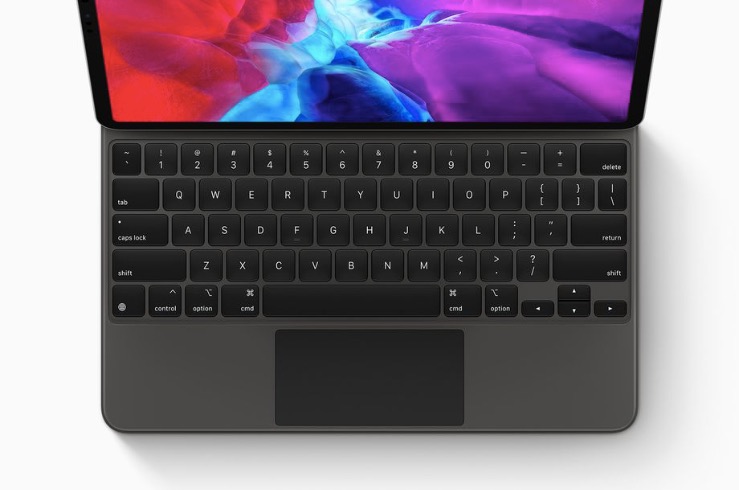
蘋果(Apple)將通過新的iPadOS 13.4軟件升級,為iPad增加對觸控板的支持,首先是其最新發布的iPad Pro機型及其配套的“魔法鍵盤”配件。
不過,這次更新并不僅限于蘋果最新的硬件。蘋果表示,任何運行iPadsOS 13.4的iPad都可以使用軌跡板和鼠標。蘋果的Magic Mouse 2、Magic Trackpad 2,甚至是通過藍牙或USB連接的第三方鼠標或Trackpad也將支持這一功能。
盡管蘋果去年推出了iPadOS 13,增加了基本的鼠標和觸控板支持,但iPadOS 13.4的實現要深入得多。蘋果承諾,這一功能將為客戶提供“一種全新的與iPad交互的方式”,并解釋說,它從頭到尾專門為iPad重建了對觸控板的支持,而不只是復制Mac的鼠標設計。盡管如此,還是會有一些熟悉的方面,比如蘋果在觸控板上的多點觸控手勢。
iPadOS 13.4將于3月24日上市。
]]>【烽巢網】

當蘋果在本月早些時候發布iPadOS時,沒有人提到一個主要的新功能:鼠標支持。毫無疑問,蘋果公司有充分的理由讓人們把注意力集中在觸摸界面上,但使用鼠標的能力有可能徹底改變人們在iPad Pro上做事的方式。以下是它的工作原理,以及如何開始。
首先,您需要運行iPadOS 13公共測試版,現在任何人都可以安裝該測試版。(這在技術上也適用于iOS 13,以防你真的想在iPhone上使用鼠標。)關于beta版軟件,通常需要注意的是:它現在漏洞百出,所以除非有充分的理由,否則不要在主要機器上試用它,并確保首先備份所有內容。
接下來,您必須實際啟用鼠標支持,因為它在默認情況下是關閉的,并隱藏在易訪問性菜單中。該功能是AssistiveTouch的擴展,它在iOS中已經存在多年,最常用的是作為屏幕上浮動的home按鈕。以下是你需要遵循的步驟:
打開設置應用
去的可訪問性
去觸摸,在物理和運動部分
打開AssistiveTouch開關
轉到指向設備
此時,您需要準備好指向設備。你可以通過藍牙或USB使用鼠標;如果你使用前者,你必須確保它是成對的。我沒有任何問題,起床和運行我的羅技MX碩士。或者,假設你沒有USB-C鼠標,你需要一個USB-A到C適配器來直接將一個普通的有線鼠標插入iPad Pro的USB-C端口。我用一只瘋狂的貓鼠做了這個實驗,它的追蹤效果比羅技的還要流暢。有線鼠標有可能在蘋果的促銷顯示屏更新速度更快的情況下工作得更好,但我不能肯定這一點。
我還測試了蘋果公司(Apple)的Magic Trackpad,它在USB-C和Lightning連接線上運行良好,但我找不到一種無線配對的方法。我還想說的是,在觸控操作系統中使用touch surface作為鼠標的認知失調讓我覺得有很多需要克服的地方,尤其是在兩根手指滾動這樣的Mac手勢不起作用的情況下。
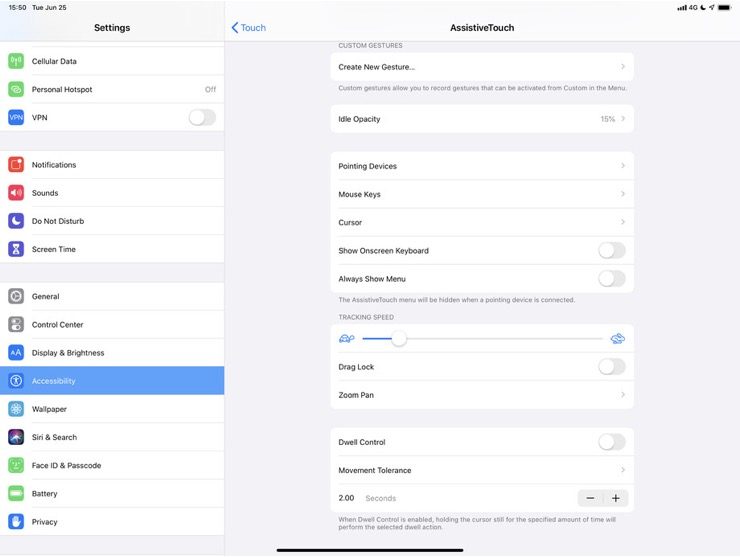
您可能想要關閉常規的AssistiveTouch浮動按鈕——您可以通過點擊“始終顯示”菜單切換來實現這一點,盡管當一個指向設備沒有連接時,您仍然會看到該按鈕。您還可以找到其他各種選項,可以根據自己的喜好進行調整,比如跟蹤速度(帶有可愛的烏龜和兔子圖標)和光標的外觀。
如果您認為“這聽起來確實有很多步驟,只是為了實現對用戶體驗的潛在基本功能,比如鼠標支持”,那么您就不會錯了。不過,蘋果顯然還沒有將這一功能視為主流功能,也不會把它推向用戶。
這是否意味著它不適合你?不一定。很多次我都想在iPad上安裝鼠標或觸控板。蘋果歷來反對不銷售觸屏筆記本電腦的理由是,不斷地從鍵盤上伸手觸摸屏幕實在是太糟糕了。這是事實,但考慮到沒有觸控板,iPad Pro甚至比觸屏Windows筆記本電腦更真實。
對于像文本編輯這樣需要在打字時不斷進行精確調整的任務,在鍵盤上放置一個指向設備會讓人感覺更自然。iPadOS中的鼠標支持目前還很初級,但它已經足夠穩定,可以在我的工作流程中發揮作用。我今天一直在用我的iPad Pro和三個獨立的跟蹤設備,我認為這是一個很好的開始,即使它并不總是按照我希望的方式工作。
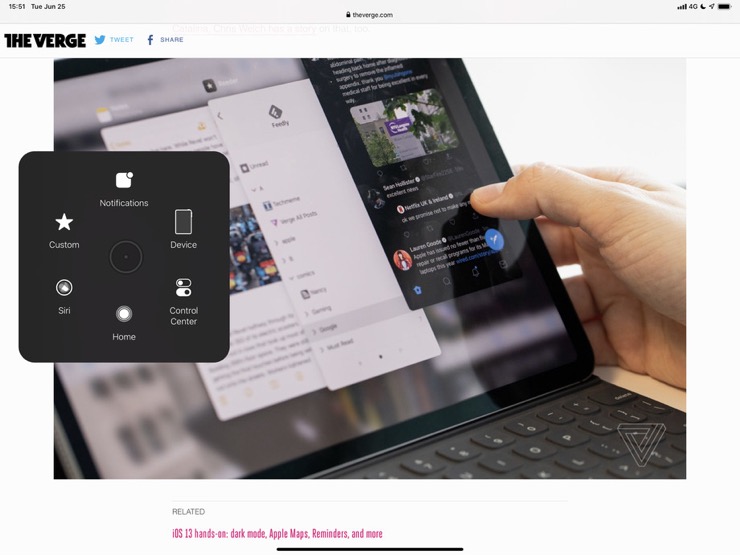
首先你會注意到光標很大——它是一個半透明的大圓圈,中間有一個點。這可能是因為作為一個觸控優先的操作系統,iOS是為指紋大小的輸入而設計的,但我還是希望能有一個小點的選項。大光標的好處在于,它可以幫助你在最基本的層面上理解iPadOS的鼠標支持是如何工作的:它實際上只是給你一個虛擬的手指。
點擊鼠標和點擊屏幕的作用是一樣的,換句話說,這意味著你必須習慣一些不同的手勢。當然,iPadOS中也沒有右鍵單擊的概念,但是默認情況下,右鍵鼠標按鈕被設置為打開一個可定制的快捷方式菜單。例如,右鍵單擊Control Center圖標要比將光標移動到屏幕右上角并向下拖動方便得多。其他鼠標按鈕也可以重新分配;默認情況下,單擊滾輪將返回主屏幕。
這很有用,因為用鼠標處理iPadOS的手勢可能很棘手。當然,我只進行了一天的練習,但從屏幕底部向上拖動dock或在應用程序之間滑動,讓我感覺不太自然。另一方面,像文本選擇這樣的東西用鼠標比用手指感覺更好。蘋果為iPadOS在這一領域做了改進,但這些改進在單獨的指向設備上更有意義。
如果你和我一樣,是世界上37個使用iPad Pro外接USB-C顯示器的人之一,那么鼠標功能將徹底改變游戲規則。iPad顯示器的支持功能僅僅是鏡像顯示器,這意味著以前當你真正看著顯示器時,你無法與任何東西進行交互——你必須向下看iPad才能使用觸摸。不過,現在我可以在舒適的視線水平面上使用iPad Pro了。這就是我現在所做的。太好了!
這也是我不會經常做的事情,因為我身邊有一臺MacBook Pro筆記本電腦,大多數時候在我的辦公桌上使用它更有意義。但很酷的是,這甚至是可能的。如果你用iPad Pro作為你的主要電腦,特別是當你做大量的寫作或文本編輯時,新的iPadOS鼠標支持絕對值得研究。
]]>